
 早若
早若安装智能电视应用的方法一般如下:打开智能电视,连接Wi-Fi。然后,进入应用商店(如Android TV或各品牌自家的应用市场),浏览或搜索你想要的应用。选择应用后,点击“安装”并等待下载完成。安装后,应用会出现在主界面。最后,点击应用图标即可打开并开始使用,享受更多娱乐内容。
与传统电视不同,智能电视允许用户通过互联网下载和安装各种应用程序(App),从而观看视频、玩游戏、浏览网页等。但是对于一些初次使用智能电视的人来说,如何安装这些应用可能会感到困惑。在早若网中,早若网将详细介绍在智能电视上安装应用的方法,以及遇到问题时的一些解决方案。
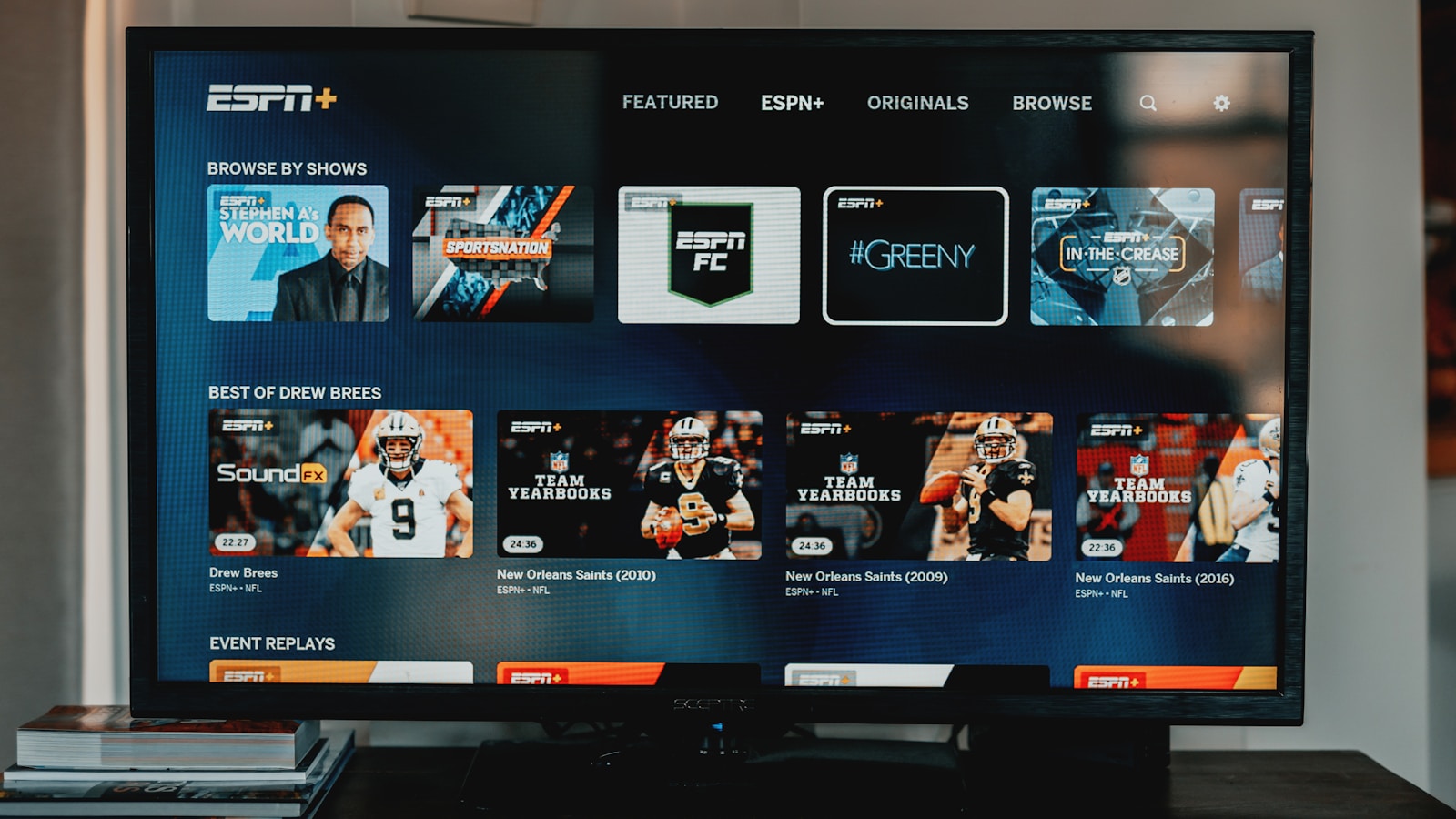
一、了解你的智能电视
不同品牌和型号的智能电视操作系统可能有所不同。目前市面上主流的智能电视操作系统包括 Android TV、Tizen(三星)、webOS(LG)、Roku OS 等。在开始之前,请确认你所使用的是哪种操作系统,这将帮助你更好地进行后续步骤。
二、连接网络
在开始安装应用之前,你需要确保你的智能电视已经连接到了互联网。以下是一般步骤:
- 打开设置:找到遥控器上的“设置”按钮进入设置菜单。
- 选择网络选项:在设置菜单中查找“网络”或“Wi-Fi”选项。
- 连接 Wi-Fi:选择可用的 Wi-Fi 网络并输入密码。如果你使用有线连接,只需插入网线即可。
确认成功连接后,就可以开始下载和安装应用了。
三、通过官方商店下载安装应用
大多数智能电视都有自己的官方应用商店,可以直接从中下载各种各样的应用。以下是通用步骤:
1. 打开应用商店
- 在主界面上找到“Apps”(或者类似名称,如“市场”、“商城”等)图标并点击进入。
2. 浏览或搜索
- 在商店内,你可以浏览推荐列表,也可以利用搜索功能来查找具体想要下载的 App。例如如果你想看 Netflix,可以直接输入"Netflix"进行搜索。
3. 下载与安装
- 找到目标 App 后,点击它,然后选择“下载”或“获取”。等待几秒钟,直到下载完成。
- 下载完成后,该 App 通常会自动安装,并出现在主界面的 App 列表中。
4. 启动已安装的 App
- 返回主界面,在已装好的 App 列表里找到刚才下载安装的软件图标,点击即可启动该程序。
四、自定义添加第三方应用
如果你希望使用某些未在官方商店提供的第三方软件,需要注意安全性,同时也要根据设备类型采取相应措施。以 Android TV 为例,你可以按照下面的方法进行:
1. 开启未知来源权限
为了能够从外部源下载安装 APK 文件,你需要先启用此功能:
- 前往设置 > 安全与限制 > 未知来源,将其开启。这一步骤因品牌而异,有些设备可能会要求单独为每个特定 App 授权,例如文件管理器等工具。
2. 使用 U 盘或移动硬盘
如果你的 Smart TV 支持 USB 接口,则可以考虑通过 U 盘来传输 APK 文件:
- 将 APK 文件复制到 U 盘;
- 插入 U 盘至 TV USB 接口;
- 使用文件管理器寻找并运行此 APK,从而完成软件本地化安装过程;
请务必确保所下载的软件来自可信任的网站,以避免潜在风险,比如病毒感染或者数据泄露等问题。一旦不再需要这些非官方软件,请及时卸载以保持设备性能稳定性和安全性!
五、常见问题及解决方案
即使按照上述方法操作,有时候还是会遇到一些问题。这里列举了一些常见的问题以及对应解决方法:
问题一:无法找到想要的软件?
解决方案:
- 确认该软件是否支持你的平台。有时某些热门 APP 尚未推出适用于特定系统版本的新更新。
- 尝试访问官方网站查看是否有相关信息发布,以便获取最新动态。同时建议关注社交媒体渠道,因为很多公司都会第一时间宣布新产品上线消息!
问题二:软件下载失败?
解决方案:
- 检查一下您的网络连接是否正常,可以尝试重启路由器或者重新连一次网;
- 如果依然不能下,那就检查一下存储空间是否足够。有时候由于存储不足造成无法继续执行任务,因此清理不必要的数据也是非常重要的一步;
问题三:更新失败?
解决方案:
对于已经存在于您设备中的 APP,如果提示更新失败,可以尝试如下方式处理:
1) 清除缓存: 设置> 应用程序> 找到对应 APP 后清除缓存,再重新尝试升级;
2) 卸载重装: 若以上两者均无效,可考虑卸载掉旧版之后去官方下载最新版替换;
六、小结
通过以上几个简单易懂的方法,相信大家都能顺利地在自己的智力型电视上实现各类 APP 的安置。不论是追剧,看新闻还是在线学习,都能轻松搞定!当然要始终注意保护个人隐私与信息安全哦~如有其他疑问欢迎随时咨询,希望这篇文章对您有所帮助,让您的生活更加便利舒适!



 川公网安备51062302000290号