
 早若
早若设置智能摄像头的录像功能一般可按以下步骤进行:连接摄像头到Wi-Fi网络并下载相关应用程序。打开应用,登录账户并选择设备。进入设置菜单,找到“录像”或“存储”选项,选择录像模式,如持续录像或智能录像。设定录像时间、存储路径(本地或云端)及相关通知设置。最后,保存设置并测试功能是否正常。这样就完成了录像功能的设置。
智能摄像头已经成为现代家庭安全的重要组成部分,它们不仅可以实时监控家中的情况,还能够记录下重要的时刻。早若网将详细介绍如何设置智能摄像头的录像功能,帮助您更好地利用这一设备来保护您的家和财产。
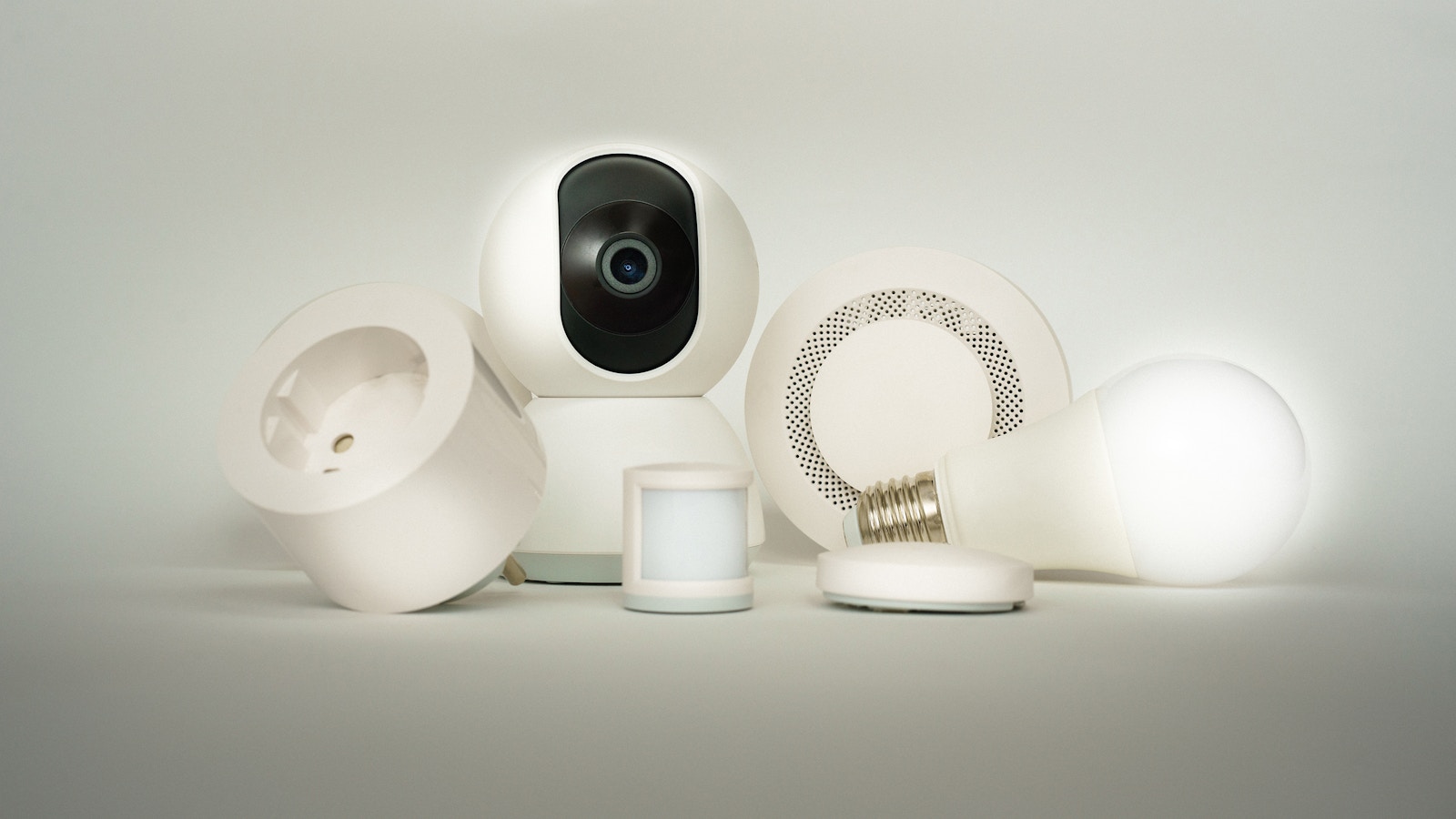
一、选择合适的智能摄像头
在开始设置之前,首先需要确保您拥有一款支持录像功能的智能摄像头。市场上有多种品牌和型号可供选择,如小米、TP-Link、海康威视等。在购买时,可以查看以下几个关键点:
- 视频分辨率:高清(720p)或全高清(1080p)的画质会更加清晰。
- 存储方式:一些摄像头支持本地存储(如 SD 卡),而另一些则需要通过云服务进行存储。
- 夜视能力:如果您希望在晚上也能录制清晰的视频,那么夜视功能是必不可少的。
- 移动侦测:此功能可以在检测到运动时自动开始录像,非常实用。
二、安装与连接
1. 安装位置
选择一个合适的位置安装您的智能摄像头,以便获得最佳监控效果。通常建议将其放置在离入口较近的位置,比如前门或后院。同时确保电源线能够方便接入。
2. 下载应用程序
大多数智能摄像头都有专属的手机应用程序,如“米家”、“TP-Link Tapo”等。根据产品说明书上的指示,在您的手机上下载并安装相应的应用程序。
3. 创建账户并登录
打开应用程序后,按照提示创建一个新账户。如果您已拥有账户,则直接登录即可。
4. 添加设备
- 在应用中找到“添加设备”或“+”按钮然后根据屏幕上的提示操作。
- 确保您的手机已连接到 Wi-Fi 网络,并且该网络信号良好,因为大部分智能摄像头需要通过 Wi-Fi 连接互联网以实现远程访问和控制。
- 扫描二维码或者输入序列号,将设备与您的账号绑定。
三、设置录像功能
完成基本连接后,就可以进入具体设置了。这些步骤可能因品牌不同而略有差异,但整体流程类似:
1. 找到录像选项
打开应用程序,点击已添加好的智联网摄影机图标,然后寻找“设定”或“更多”选项。在这里,你应该能看到有关视频录制的一系列选项,包括:
- 实时监控
- 视频回放
- 视频录制/保存设置
- 存储管理等
2. 设置录像模式
a) 持续录制模式
如果你希望全天候都进行视频记录,可以选择持续录制模式。这种情况下,需要注意的是,这会占用大量存储空间,因此建议使用带有 SD 卡槽的模型,并插入容量足够大的 SD 卡。例如 32GB 及以上容量比较常见。
b) 移动侦测录制
为了节省存储空间,你还可以选择移动侦测模式。当系统检测到运动时,会自动启动录像。这对于防盗非常有效,因为它只记录异常事件,而不是 24 小时不停地拍照。一般来说,在这个菜单里你还可以调整灵敏度等级,以避免误报,例如树木摇晃造成的不必要警报。
c) 定时录制
某些高级模型允许用户设定特定时间段进行影片制作。例如如果你知道每天晚上 10 点至早晨 6 点之间没有人经过,可以设定这段时间不进行纪录,从而减少数据占用量,同时保证其他时间段得到充分覆盖。
3. 存储管理
无论是采用哪种方式,都要关注存储空间的问题。一旦 SD 卡满了,大多数系统都会停止继续保存新的文件。请务必定期检查并删除不再需要的视频内容。有些云服务提供商也提供一定数量的数据备份方案,根据自己的需求考虑是否订阅这些付费服务也是很重要的一步!
四、测试与验证
完成所有配置之后,不妨先做个简单测试:
- 手动触发一次移动侦测,看是否成功开启了纪录;
2.查看所拍内容是否正常显示;
3.尝试从 APP 中播放刚刚拍下来的片段;
4.确认一下关于推送通知是否开启,这样当发生任何动作的时候就会及时收到提醒!
五、安全性考量
也是最重要的一点,就是保障个人隐私及数据安全:
1.确保你的 Wi-Fi 密码复杂且独特,以免他人轻易破解进来;
2.对 App 更新保持关注,一般厂商都会发布补丁修复漏洞;
3.尽可能启用二次验证,提高帐户安全性;
通过合理配置,您就能够充分发挥出智能摄影机强大的作用,让它为家庭生活增添一层保护网!希望这些信息对大家有所帮助,如果还有其他疑问,也欢迎随时咨询!






 川公网安备51062302000290号