
 早若
早若查看智能监控摄像头的历史录像一般步骤如下:打开摄像头的应用程序或网页界面,登录账户。然后,找到“录像回放”或“历史记录”选项。接着,选择需要查看的日期和时间段,查看录像。部分设备还允许下载或分享录像。确保摄像头的存储空间足够,以便保存重要画面。
越来越多的人选择使用智能监控摄像头来保护家庭和财产安全,这些设备不仅能够实时监控,还可以存储历史录像,帮助我们回顾过去发生的事情。对于一些用户来说,查看这些历史录像可能会有点复杂。早若网将为您提供简单易懂的方法,让您轻松查看智能监控摄像头的历史录像。
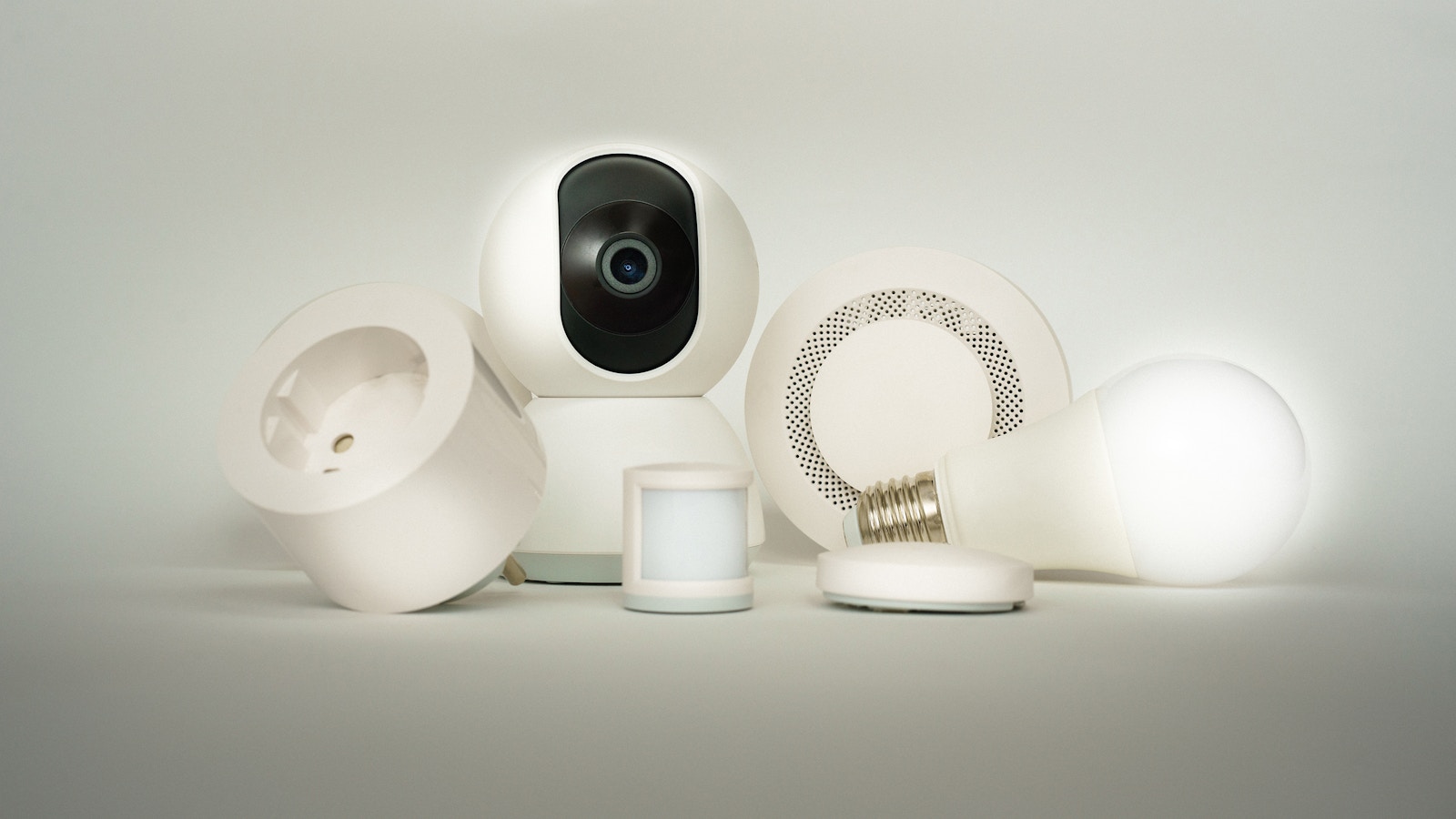
一、了解您的设备
在开始之前,首先要确认您所使用的智能监控摄像头品牌和型号,因为不同品牌和型号在操作上可能有所不同。常见的品牌包括小米、海康威视、TP-Link 等。查阅产品说明书或访问官方网站,可以获得有关如何访问视频记录的重要信息。
二、准备工作
- 确保网络连接:大多数智能监控摄像头需要通过 Wi-Fi 与互联网连接,请确保您的设备处于良好的网络环境中。
- 安装应用程序:几乎所有现代智能摄像头都有对应的手机应用程序(如小米 Home、海康威视 iVMS)。请根据说明书下载并安装相应的软件,并注册账户登录。
- 绑定设备:按照应用内提示,将您的监控摄像头添加到个人账户中,这样才能方便地进行后续操作。
三、查看历史录像步骤
1. 打开应用程序
打开已安装好的手机应用程序,用注册时填写的信息登录。如果是首次使用,请根据提示完成设置流程,包括允许权限等步骤。
2. 找到视频回放功能
在主界面上,一般都会显示当前正在直播的视频画面。在这个界面上寻找“回放”、“历史记录”或者类似名称的选项。有些应用图标可能是一个时钟或者带有播放符号的小按钮。
3. 选择时间段
进入视频回放页面后,会看到可供选择的视频日期和时间段。在这里,你可以按天筛选,也可以精确到小时。例如如果你想看昨天晚上 8 点至 9 点之间的视频,就点击对应日期,然后滑动时间条找到具体时间段。
4. 播放录制内容
一旦选择了合适的时间段,可以点击播放按钮观看录制内容。有些软件还支持快进或慢播功能,以便更好地浏览长时段的视频。有时候也能看到事件提醒,例如运动检测,这样你就能快速找到重点片段,而不必逐帧观看整个视频流。
四、高级功能介绍
许多高端款式或专业级别的监控系统提供了一些高级功能,使得管理和查询变得更加高效:
- 云存储服务:部分品牌提供云存储服务,只需购买订阅即可享受更大的存储空间,不再担心本地硬盘不足的问题。
- 移动侦测报警:如果开启了移动侦测,当有人经过指定区域时,系统会自动保存该片段并发送通知给用户,非常适合用于防盗目的。
- 人脸识别技术:某些先进型号具备人脸识别能力,可自动分类保存特定人的出入记录,使得查找更加精准快捷。
- 共享权限管理:如果家里多人共用同一台设备,大部分软件都支持设置共享权限,可以让其他家庭成员也能随意查看过去的视频,但又不会影响隐私保护。
五、注意事项
- 数据隐私问题: 在分享任何录制内容前,要考虑相关人员是否知情以及是否同意被拍摄,以避免侵犯他人隐私权。
- 定期检查更新: 应用程序及固件定期更新能够提升稳定性及安全性,因此建议关注官方推送及时进行更新。也要留意新的功能推出,从而充分利用手中的资源。
- 数据备份策略: 如果重要资料较多,可以考虑将关键影像下载至本地电脑或外部硬盘进行备份,以免因故障丢失重要证据材料。
- 电源与网络保障:确保你的设备始终保持充足电量,并且路由器正常运行以保证持续的数据上传与下载能力,否则无法实现远程观看及保存数据功能。
六、小结
通过以上步骤,相信大家对如何查看智能监控摄像头的历史录像有了清晰认识。从了解基本操作,到掌握高级技巧,再到注意隐私与安全,每一步都非常重要。希望这篇指南能帮助您有效利用家中的智联安防设施,为生活增添更多便利,同时保障家庭安全。如遇困难,不妨参考厂商官网 FAQ 或寻求客服协助,他们通常会给予详细指导。






 川公网安备51062302000290号