
 早若
早若要将智能电视连接到Wi-Fi,首先打开电视并进入主菜单。找到“设置”或“网络”选项,选择“无线网络”或“Wi-Fi设置”。确保Wi-Fi开关已打开,然后选择可用网络列表中的您的Wi-Fi网络,输入密码并确认。成功连接后,电视会自动保存网络信息,您可以开始享受在线内容。如果遇到问题,重启路由器或电视后重试。
智能电视是现代家庭中不可或缺的一部分,它不仅可以用来观看各种节目,还支持网络功能,让你能够访问流媒体服务、浏览网页和使用应用程序。要充分利用这些功能,首先需要将智能电视连接到 Wi-Fi 网络。早若网将为您详细介绍如何连接智能电视到 Wi-Fi,并提供一些常见问题的解答。
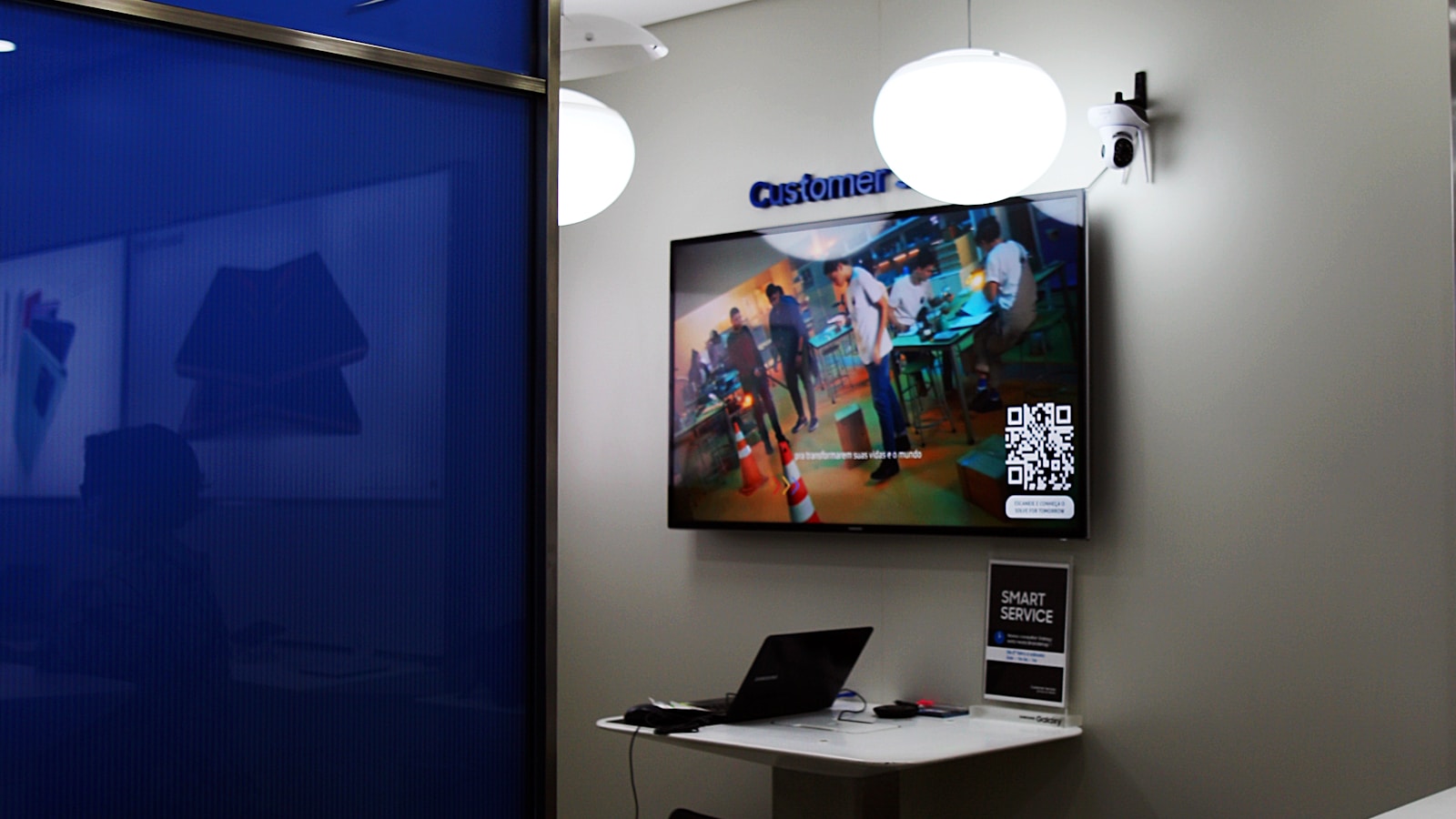
一、准备工作
在开始之前,请确保以下几点:
- 检查路由器:确认您的无线路由器正常工作,可以通过手机或电脑连接上网。
- 获取 Wi-Fi 信息:记下您的无线网络名称(SSID)和密码。这些信息通常可以在路由器背面找到,或者查看您设置时所记录的信息。
- 确保信号强度:如果可能,将智能电视放置在离路由器较近的位置,以保证信号稳定。
二、步骤详解
1. 打开智能电视
按遥控器上的电源按钮打开你的智能电视。等待几秒钟,让它完成启动过程。
2. 进入设置菜单
大多数智能电视都具有一个“设置”或“菜单”选项。在遥控器上寻找类似齿轮图标的按钮,点击后进入设置界面。
3. 找到网络选项
在设置菜单中,你会看到多个选项,如“声音”、“画面”、“系统”等等。寻找并选择“网络”或“互联网”,有些品牌可能显示为“Wi-Fi”。
4. 开启无线功能
进入网络选项后,如果看到一个关于开启无线功能的开关,请确保它处于开启状态。有些老款型号可能只支持有线连接,此时需要使用以太网线直接插入路由器和 TV 端口。
5. 搜索可用的无线网络
一旦无线功能开启,系统会自动搜索附近可用的 Wi-Fi 网络。在列表中找到你的家庭 Wi-Fi 网络名称(SSID),然后选择它。如果找不到,可以尝试重新扫描或者靠近路由器进行搜索。
6. 输入密码
当你选择了自己的 Wi-Fi 网络后,会弹出要求输入密码的窗口。仔细输入正确的 Wi-Fi 密码,然后点击确定。如果不小心输错了,可以返回修改再提交。
7. 确认连接
成功输入密码后,系统会尝试与该 Wi-Fi 网络建立连接。如果一切顺利,你会看到提示信息说明已成功连上互联网。有时候还会出现测试链接速度等操作,这个可以根据个人需求选择是否执行。
三、故障排除技巧
虽然以上步骤很简单,但有时也可能遇到一些问题。以下是一些常见的问题及其解决方法:
- 无法找到我的 Wi-Fi 网络
- 确保无线路由正在运行且没有关闭。
- 检查其他设备是否能正常连上同一 WiFi,如果不能,则需重启路由器。
- 尝试靠近路由器再进行搜索,看是否能够发现信号更强烈的情况。
- 输入密码错误
- 再次确认您输入的是正确的大写字母、小写字母以及符号组合。有时候,一个小小的拼写错误就导致无法连通。
- 显示"无法连接"消息
- 检查您的宽带服务是否正常,有时候 ISP 维护也会造成临时断网现象。
- 重启一下您的智能 TV 和无线路由,有时候这两者之间的小故障都会影响联网情况。
- 信号弱或者不稳定
- 如果距离过远,可考虑购买一个范围扩展设备,比如无线路由增强剂,以增加覆盖面积;
- 避免物品阻挡,例如墙壁、电磁炉等家电设备对信号干扰较大,应尽量保持畅通视野;
- 更新固件版本
- 有些情况下,因为软件版本过旧而导致兼容性差,因此定期检查并更新你的 TV 固件也是必要步骤之一;一般来说,在 “系统升级” 或 “关于我们”的栏目里就能找到相关内容;
四、总结与建议
现在你应该已经掌握了如何将智能电视成功地接入到家庭中的 Wi-fi 网络。当你享受着高清影视内容的时候,也别忘记定期检查一下你的互联网速度以及流媒体平台订阅状态哦!这样才能让观影体验更加完美!
希望以上内容对大家有所帮助,无论是新手还是老手,都能轻松应对这一基本操作。如还有任何疑问,不妨参考产品说明书或在线客服寻求进一步帮助。也欢迎分享给身边需要的人,相互学习,共同进步!





 川公网安备51062302000290号